Gestion des accès
Au début, seul le directeur de la compagnie de taxi a accès à Dispatcher. Mais il peut à tout moment ajouter de nouveaux utilisateurs avec différents droits d'accès, y compris des dispatchers, des comptables, des administrateurs, etc. Ils peuvent eux aussi suivre les commandes, télécharger des rappo
Au début, seul le directeur de la compagnie de taxi a accès à Dispatcher. Mais il peut à tout moment ajouter de nouveaux utilisateurs avec différents droits d'accès, y compris des dispatchers, des comptables, des administrateurs, etc. Ils peuvent eux aussi suivre les commandes, télécharger des rapports et gérer les informations concernant les conducteurs, les coursiers et les véhicules.
Dans la section « Gestion des accès », vous pouvez ajouter de nouveaux employés et configurer leurs rôles.

Comment ajouter des employés
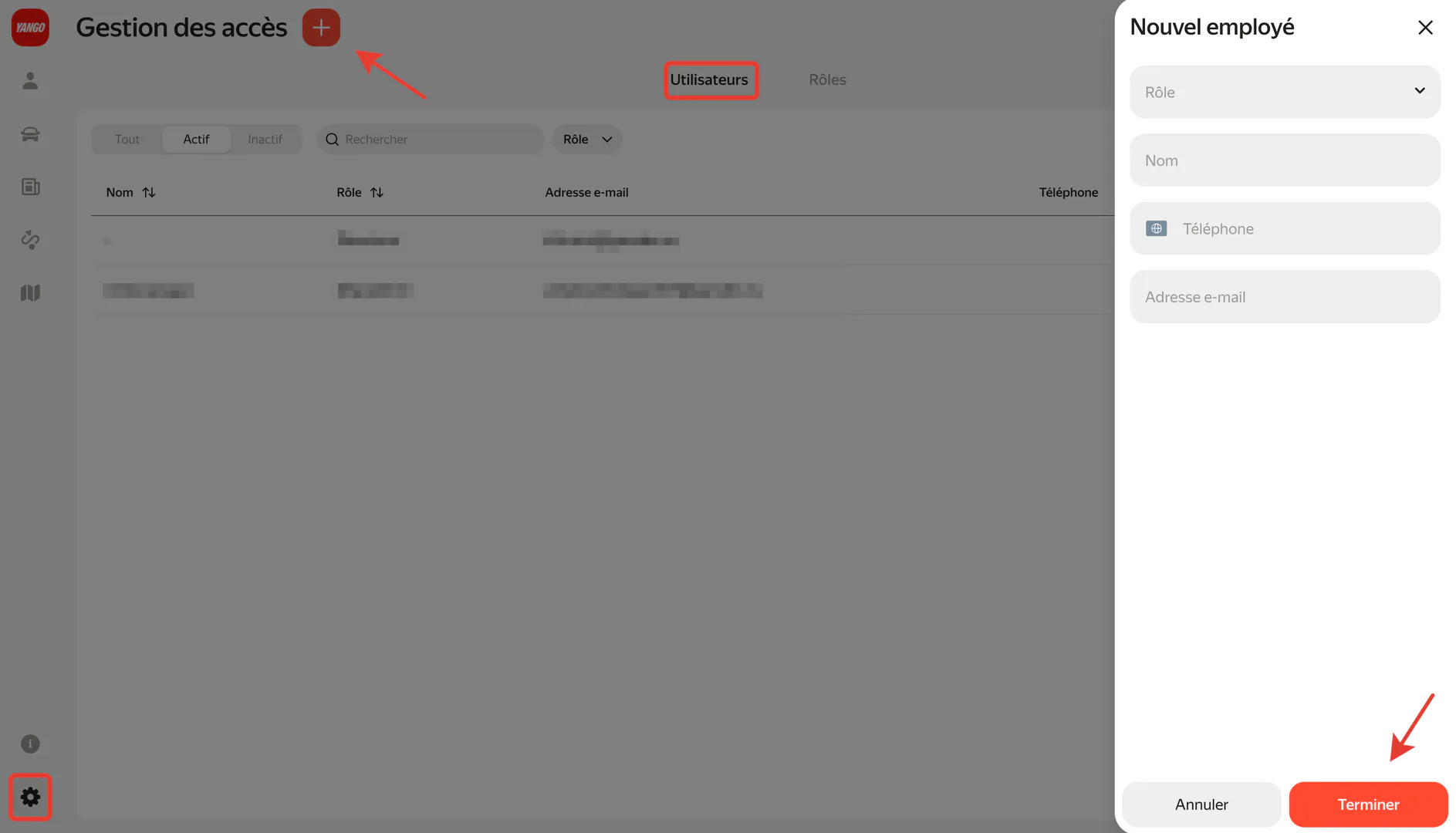
Pour ajouter un nouvel utilisateur, dans le menu de gauche rendez-vous dans la section « Paramètres » → « Gestion des accès », onglet « Utilisateurs ». Pour créer un nouvel utilisateur, cliquez sur le bouton « +».
Une carte s'ouvrira pour créer un nouvel utilisateur :
- Rôle. Sélectionnez le rôle à assigner au nouvel utilisateur. Différents droits et accès peuvent être confiés aux utilisateurs ayant des rôles différents. Par exemple, vous pouvez autoriser les comptables à télécharger les rapports financiers, mais les empêcher de créer et de modifier des cartes de conducteur et de coursier.
Par défaut, Dispatcher propose les rôles suivants : directeur, dispatcher, administrateur. Vous pouvez modifier ces rôles et en ajouter de nouveaux dans la section « Personnel » → « Gestion des accès », onglet «Rôles ».
- Nom : saisissez-le pour vous faciliter la tâche.
- Numéro de téléphone : saisissez le numéro de téléphone de l'employé.
- Adresse e-mail : Saisissez ici l'adresse e-mail du nouvel utilisateur. Le nom de domaine doit être Yandex ; les autres services de messagerie ne fonctionneront pas.
Comment définir des droits d'accès
Des utilisateurs ayant des rôles différents peuvent travailler dans Dispatcher, notamment le directeur, les comptables, les mécaniciens, et bien d'autres. Chaque rôle peut être configuré avec ses propres droits et accès. Par exemple, vous pouvez faire en sorte que les mécaniciens puissent modifier les cartes de véhicule, mais ne puissent pas télécharger les rapports financiers, ou inversement pour les comptables.
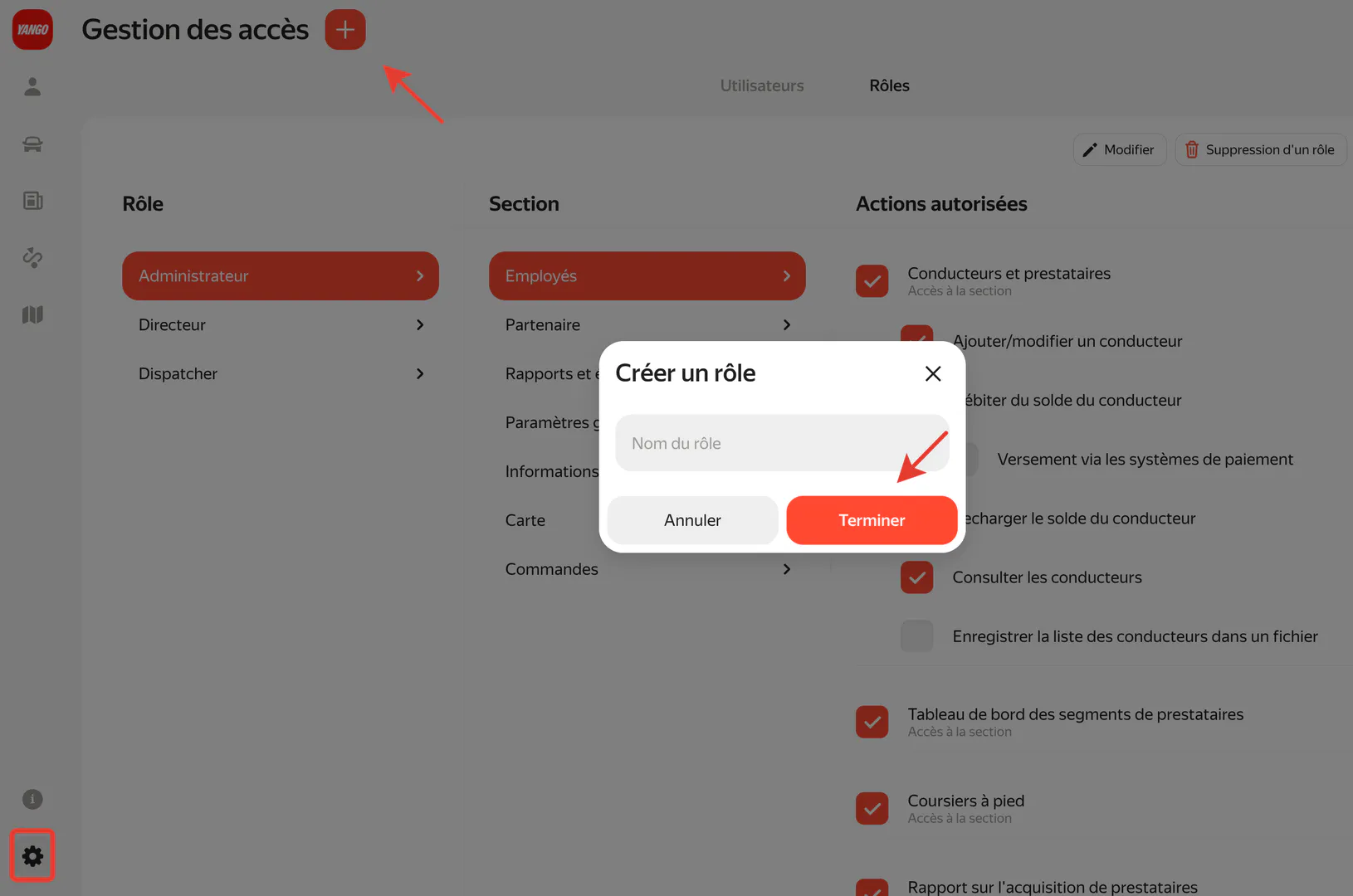
Les rôles par défaut de Dispatcher diffèrent uniquement par leur nom. Si vous souhaitez assigner des droits et des accès différents à ces rôles, vous devez les configurer. Pour ce faire, sélectionnez la section « Paramètres » → « Gestion des accès » et cliquez sur l'onglet « Rôles». Sur la gauche, vous verrez le nom des rôles disponibles dans votre Dispatcher.
Pour ajouter un nouveau rôle d'utilisateur, cliquez sur « + ». Saisissez un nom pour le rôle dans la nouvelle fenêtre et cliquez sur « Terminer ».
Pour configurer les droits et les accès, sélectionnez le rôle d'utilisateur dans la colonne de gauche, choisissez ensuite la section et l'action que vous souhaitez effectuer.
Le droit de télécharger les différents rapports peut être défini et l'accès peut être attribué aux employés avec n'importe quel rôle. « Visualiser », « Créer et modifier », « Télécharger les fichiers » : chacune de ces actions et tous les autres outils dans chaque section de Dispatcher peuvent être attribués distinctement aux rôles.
Pour supprimer un rôle obsolète, commencez par choisir un autre rôle pour les utilisateurs, puis cliquez sur « Supprimer le rôle ».
Comment changer de compte de directeur
1. Créez un nouveau compte et attribuez-lui un rôle disponible dans Dispatcher. 2. Contactez l'assistance par courriel depuis l'adresse e-mail du directeur actuel. Mentionnez le compte et l'adresse e-mail que vous souhaitez associer au compte de directeur. 3. L'équipe de l'assistance vérifiera les informations et confirmera le compte du nouveau directeur.
Comment suspendre l'accès à Dispatcher ?
Si un utilisateur cesse de travailler avec votre flotte, vous pouvez suspendre son accès à Dispatcher.
Pour ce faire :
- Trouvez la carte de l'utilisateur dans la section « Gestion des accès » → « Utilisateurs ». Vous pouvez utiliser le champ de recherche pour plus de commodité.
- Cliquez sur la carte dans Dispatcher.
- Décochez le champ « Activité » → « Terminer ».C'est terminé ! L'utilisateur ne peut plus se connecter à votre Dispatcher.

Comment configurer les notifications
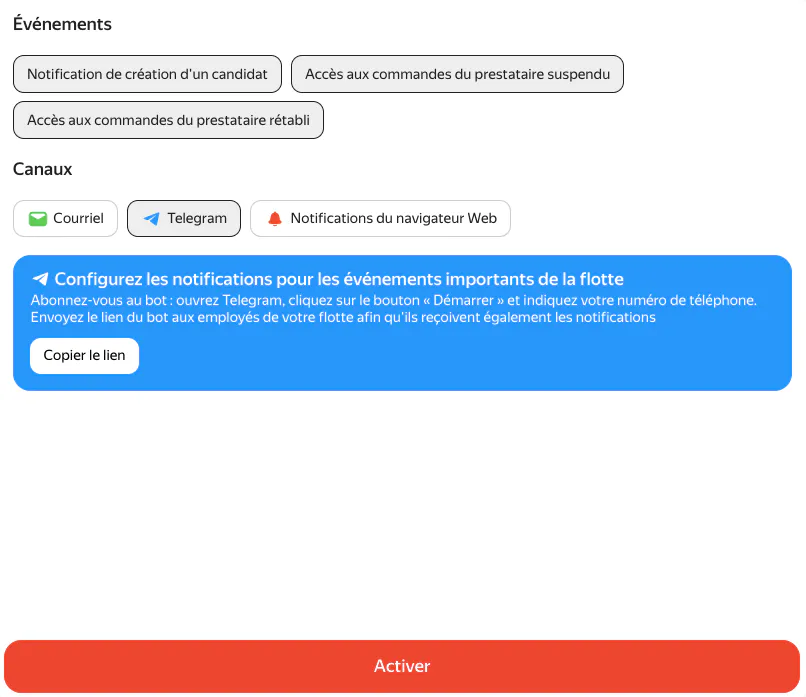
Dans l’onglet « Notifications », vous pouvez indiquer quels événements du système seront signalés aux employés ayant différents rôles. Les notifications peuvent être reçues par e-mail, via Telegram ou configurées en tant que notifications web dans le navigateur.
Quels types de notifications sont disponibles actuellement:
- Notification de création d’un candidat;
- Accès aux commandes du prestataire suspendu;
- Accès aux commandes du prestataire rétabli.
Comment configurer: d’abord, indiquez quels types de notifications seront envoyés à différents employés, puis les canaux par lesquels ils doivent être envoyés.
Pour envoyer les notifications via Telegram, il faut s’abonner au bot @YangoPartnersSenegal_bot et lui envoyer votre numéro de téléphone (il doit correspondre aux données dans le dispatching). Copiez le lien depuis le dispatching et envoyez-le à tous ceux qui ont reçu un rôle.
Bientôt, nous ajouterons de nouveaux types de notifications — suivez les nouvelles!