Ajouter des conducteurs et des coursiers
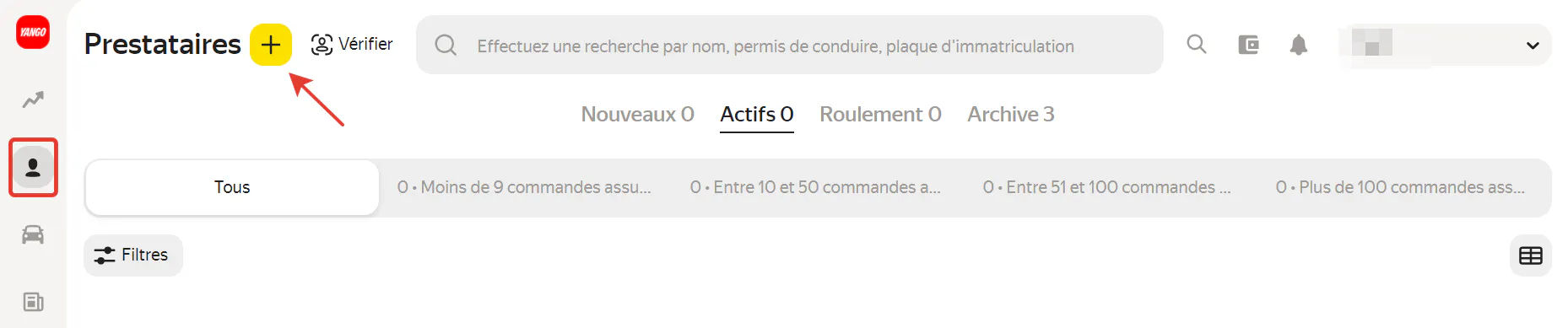
Dans le menu de gauche de Dispatcher, sélectionnez la section « Personnel » et cliquez sur « Prestataire ».
Dans le menu de gauche de Dispatcher, sélectionnez la section « Personnel » et cliquez sur « Prestataire ».
Ici, vous pouvez créer et modifier les cartes de conducteurs et de coursiers.

Comment ajouter des conducteurs
1. Pour ajouter un coursier, cliquez sur le bouton « + » situé en haut de la section. Une nouvelle carte s’ouvrira. 2. Sélectionnez le type : « Conducteur ». 3. Remplissez attentivement les champs, sans erreurs :

Onglet « Détails »
Onglet « Règle de travail»
Apprenez-en davantage sur les conditions de travail ici.
Onglet « Choisissez un véhicule»
Sélectionnez le véhicule que le conducteur utilisera. Si vous l’avez déjà ajouté dans Dispatcher, cliquez sur « Existant » et sélectionnez le véhicule dans la liste déroulante. Si ce n’est pas le cas, sélectionnez « Nouveau » et saisissez les informations du véhicule en cliquant sur « Ajouter un véhicule ». Apprenez-en davantage sur l’ajout de véhicules ici.
Remarque. Les onglets « Détails personnels» , «Informations du passeport» et «Coordonnées bancaires» sont facultatifs.
Comment ajouter des coursiers piétons
Les employés ne possédant pas de véhicule peuvent également recevoir des commandes de courses Yango Pro dans la classe de service Coursier. Cela signifie que vous pouvez compter des conducteurs et des coursiers au sein de votre compagnie de taxi. Vous recevrez également la commission du partenaire pour leurs commandes. 1. Pour ajouter un coursier, cliquez sur le bouton « + » situé en haut de la section. Une nouvelle carte s’ouvrira. 2. Sélectionnez le type : «Coursier » (puis « Coursier piéton »). 3. Remplissez attentivement les champs, sans erreurs :

Onglet « Détails »
Apprenez-en davantage sur les conditions de travail ici.
Comment ajouter des conducteurs coursiers
1. Pour ajouter un conducteur coursier, cliquez sur le bouton « + » situé en haut de la section. Une nouvelle carte s’ouvrira. 2. Sélectionnez le type : « Coursier » (puis « Livreur »). 3. Remplissez attentivement les champs, sans erreurs :

Onglet « Détails »
Onglet « Règle de travail»
Apprenez-en davantage sur les conditions de travail ici.
Onglet « Choisissez un véhicule»
Sélectionnez le véhicule que le conducteur utilisera. Si vous l’avez déjà ajouté dans Dispatcher, cliquez sur « Existant » et sélectionnez le véhicule dans la liste déroulante. Si ce n’est pas le cas, sélectionnez « Nouveau » et saisissez les informations du véhicule en cliquant sur « Ajouter un véhicule ». Apprenez-en davantage sur l’ajout de véhicules ici.
Remarque. Les onglets « Détails personnels » , « Informations du passeport » et « Coordonnées bancaires » sont facultatifs.
Comment transformer une fiche de coursier à pied en fiche de conducteur-coursier ?
Vous pouvez uniquement transformer un coursier à pied en conducteur-coursier en créant une nouvelle fiche dans la plateforme du partenaire. 1. Ouvrez la fiche existante, modifiez le statut du coursier en « Ne travaille pas » et changez son numéro de téléphone en « Inexistant ». Cette opération est requise afin d'éviter tout conflit lors de la création d'une nouvelle fiche. 2. Créez une nouvelle fiche et sélectionnez le type « Coursier », puis « Conducteur-coursier ». Remplissez soigneusement les champs en évitant toute faute de frappe.