Agregar conductores y repartidores
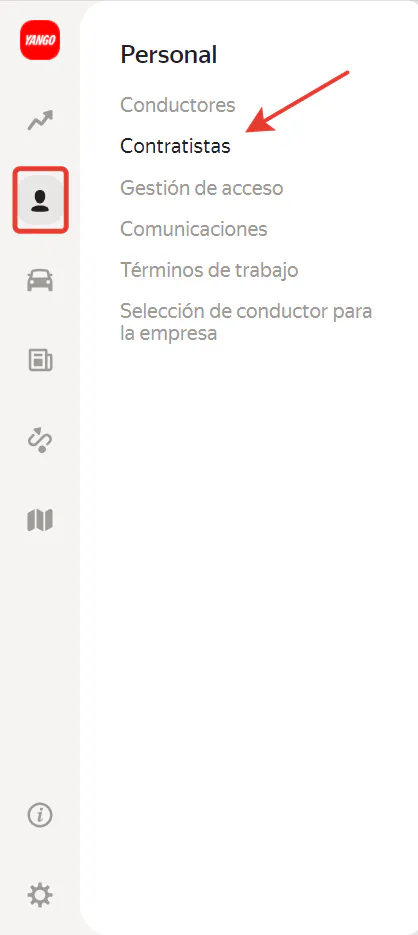
En el menú de la izquierda de Estación central, selecciona la sección Empleados y haz clic en Contratistas. Aquí puedes crear y editar las tarjetas del conductor y del repartidor.
En el menú de la izquierda de Estación central, selecciona la sección Empleados y haz clic en Contratistas. Aquí puedes crear y editar las tarjetas del conductor y del repartidor.
Cómo agregar conductores
- Para agregar un conductor, haz clic en el botón + en la parte superior de la sección. Se abrirá una tarjeta nueva.
- Selecciona el tipo: Сonductor.
- Completa los campos con atención para no cometer errores de tipeo:


Pestaña Detalles
Pestaña Términos de trabajo
Puedes obtener más información acerca de los términos de trabajo aquí.
Pestaña Selección de vehículo
Selecciona el vehículo que usará el conductor. Si ya lo agregaste a Estación central, haz clic en Existente y selecciona el vehículo de la lista desplegable. Si no lo hiciste, selecciona Nuevo e ingresa la información del vehículo haciendo clic en Agregar vehículo. Puedes obtener más información acerca de cómo agregar vehículos aquí.
Nota. Las pestañas Datos personales, Datos de pasaporte e Información bancaria son opcionales.
Cómo agregar repartidores a pie
Los empleados sin un automóvil también podrán recibir pedidos de viaje de Yango Pro en el servicio Courier. Esto significa que puedes tener conductores y repartidores trabajando en tu empresa de taxis. También ganarás la tarifa de la empresa de taxi con sus viajes.
- Para agregar un repartidor, haz clic en el botón + en la parte superior de la sección. Se abrirá una tarjeta nueva.
- Selecciona el tipo: Repartidor (luego, Repartidor a pie).
- Completa los campos con atención para no cometer errores de tipeo:

Pestaña Detalles
Puedes obtener más información acerca de los términos de trabajo aquí.
Cómo agregar repartidores en automóvil
- Para agregar un repartidor en automóvil, haz clic en el botón + en la parte superior de la sección. Se abrirá una tarjeta nueva.
- Selecciona el tipo: Repartidor (luego, Repartidor en automóvil).
- Completa los campos con atención para no cometer errores de tipeo:


Pestaña Detalles
Pestaña Términos de trabajo
Puedes obtener más información acerca de los términos de trabajo aquí.
Pestaña Selección de vehículo
Selecciona el vehículo que usará el repartidor. Si ya lo agregaste a Estación central, haz clic en Existente y selecciona el vehículo de la lista desplegable. Si no lo hiciste, selecciona Nuevo e ingresa la información del vehículo haciendo clic en Agregar vehículo. Puedes obtener más información acerca de cómo agregar vehículos aquí.
Nota. Las pestañas Datos personales, Datos de pasaporte e Información bancaria son opcionales.
Cómo cambiar una tarjeta de repartidor a pie por una tarjeta de repartidor con vehículo
Solo puedes cambiar de un repartidor a pie a un repartidor con vehículo mediante la creación de una nueva tarjeta en Fleetroom.
- Abre la tarjeta actual, cambia el estado del repartidor a No está trabajando y modifica su número de teléfono a no existente. Esto es necesario para evitar conflictos al crear una nueva tarjeta.
- Crea una nueva tarjeta y selecciona Tipo de repartidor y, luego, Repartidor con vehículo. Completa los campos con atención para evitar errores de escritura.